
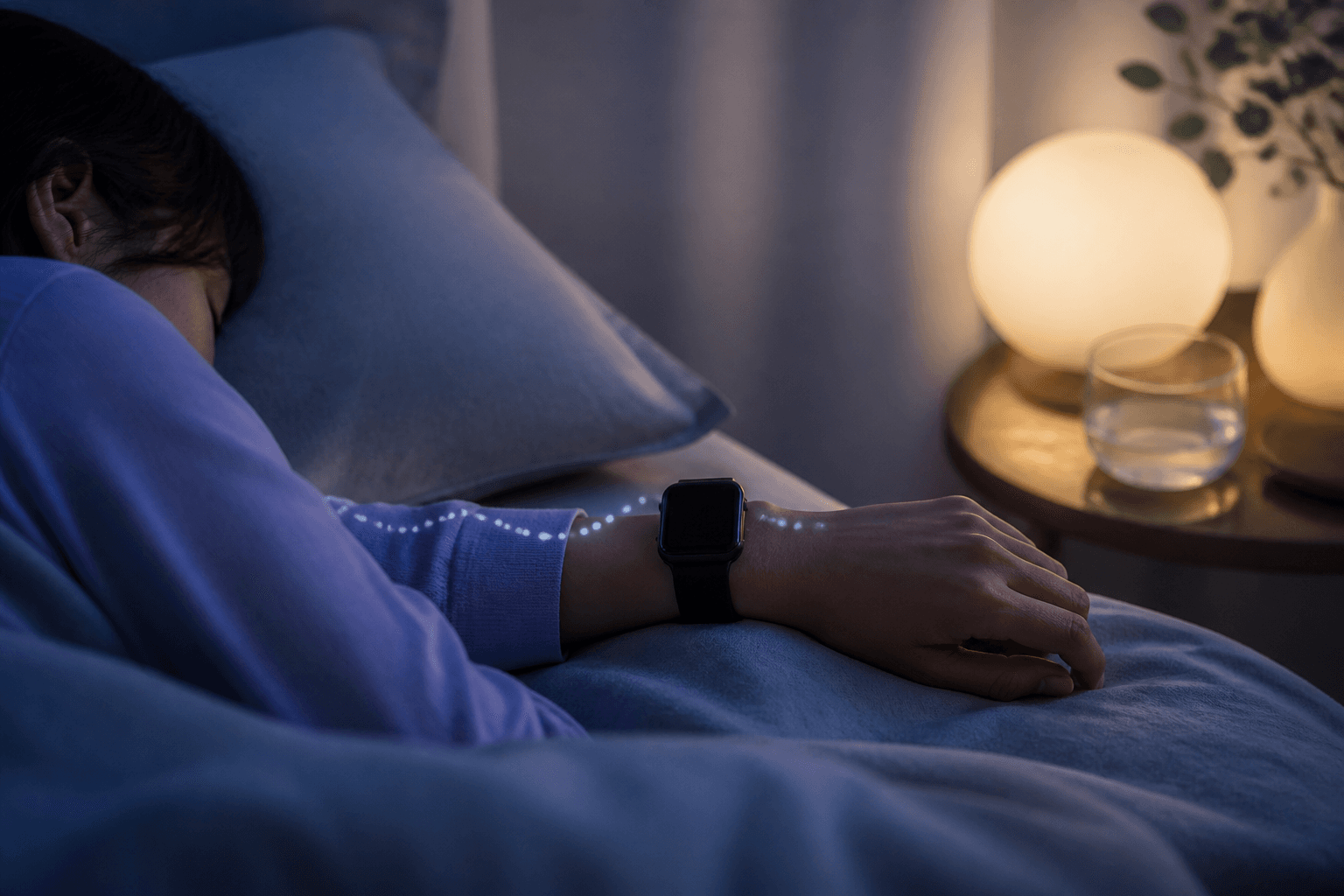
En corto
Primero comprueba que esté activado el seguimiento del sueño con Apple Watch. Después, si dormiste al menos una hora con él, había un 30 % de carga al acostarte, no se agotó y quedó bien ajustado. Si hay fases y solo falta la puntuación, espera unos 15 minutos tras despertar y comprueba el sistema compatible.
Puntos clave
- Comprobar primero el seguimiento del sueño con Apple Watch
- Apple indica al menos 30 % de carga antes de dormir y una hora de uso durmiendo
- Una correa floja o batería agotada pueden dejar huecos
- Si dormiste fuera del horario previsto, revisa también el modo Descanso
- Un espacio vacío no es una medición de falta de sueño o mala salud
Primero identifica qué falta
No es lo mismo que esté todo vacío que faltar solo una parte. Cambia lo que conviene comprobar.
Abre Salud → Explorar → Sueño en el iPhone y elige la fecha de anoche. Comprueba cuál de estas situaciones se parece a la tuya.
- Sin gráfica: revisar ajustes, tiempo de uso y carga
- Solo tiempo en cama sin fases: comprobar si la fuente es iPhone u otra aplicación
- Fases sin puntuación: esperar después de despertar y comprobar sistema y modelo
- Hueco en mitad de la noche: revisar batería agotada o falta de contacto con la muñeca
Siete comprobaciones matinales
¿Lugar y fecha correctos?
En Salud → Explorar → Sueño, elige anoche en vista diaria. Aunque no haya tarjeta en Resumen, puede existir registro dentro de Sueño.
¿Está activado el seguimiento?
En Watch del iPhone, revisa Mi reloj → Sueño → seguimiento con Apple Watch. En el reloj, abre Ajustes → Sueño → Seguimiento del sueño.
¿Dormiste al menos una hora con él?
Apple indica una hora mínima de sueño con el reloj para obtener datos. Una siesta breve puede no aparecer.
¿Había al menos 30 % y duró hasta la mañana?
Si la batería se acaba, el sueño posterior no se registra. Activa recordatorios de carga para reducir olvidos antes de acostarte.
¿Quedó bien ajustado?
Coloca los sensores posteriores planos sobre la piel, sin apretar ni aflojar demasiado. Comprueba que no haya ropa o accesorios entre medias.
¿Cambió la hora real respecto al horario?
Si viajaste, trabajaste de noche o dormiste distinto en un día libre, revisa el horario de sueño y el estado del modo Descanso.
Comprobar sistema, modelo y fuente
Actualiza iPhone y reloj a las versiones disponibles más recientes. En Sueño de Salud, abre Fuentes de datos y acceso o Mostrar todos los datos y comprueba que figure el Apple Watch.
Si hay fases pero solo falta la puntuación
Si ves vigilia, REM, esencial y profundo, el registro del sueño del reloj ha funcionado.
Espera primero unos 15 minutos desde despertar. Si solo sigue faltando la puntuación, comprueba que sistema y modelo sean compatibles.
Con versiones o modelos antiguos puede haber historial de sueño sin puntuación. Revisa la información actual de Apple.
Seis preparativos para esta noche
- Cargar por la tarde hasta al menos 30 %
- Activar seguimiento del sueño con Apple Watch
- Comprobar horario o modo Descanso según cuándo dormirás realmente
- Ajustar la correa para que los sensores toquen la piel
- Dormir al menos una hora sin quitarte el reloj
- Esperar unos 15 minutos al despertar antes de abrir Sueño en Salud
Vacío no significa cero sueño ni mala calidad
La ausencia de datos significa que el reloj no pudo registrar suficientemente la noche. No es una medición de cero horas ni de mala calidad.
Añadir manualmente la duración después no reconstruye automáticamente fases ni puntuación.
Si hay mucha somnolencia diurna, ronquidos habituales o pausas respiratorias observadas, consulta por los síntomas independientemente de si existe un registro.
Referencias
- Registrar el sueño con el Apple Watch y usar Sueño en el iPhone — Soporte de Apple
- Registrar el sueño con el Apple Watch — Manual de uso del Apple Watch
- Ver la puntuación de sueño en el Apple Watch — Manual de uso del Apple Watch
- Gestionar los datos de Salud — Soporte de Apple