
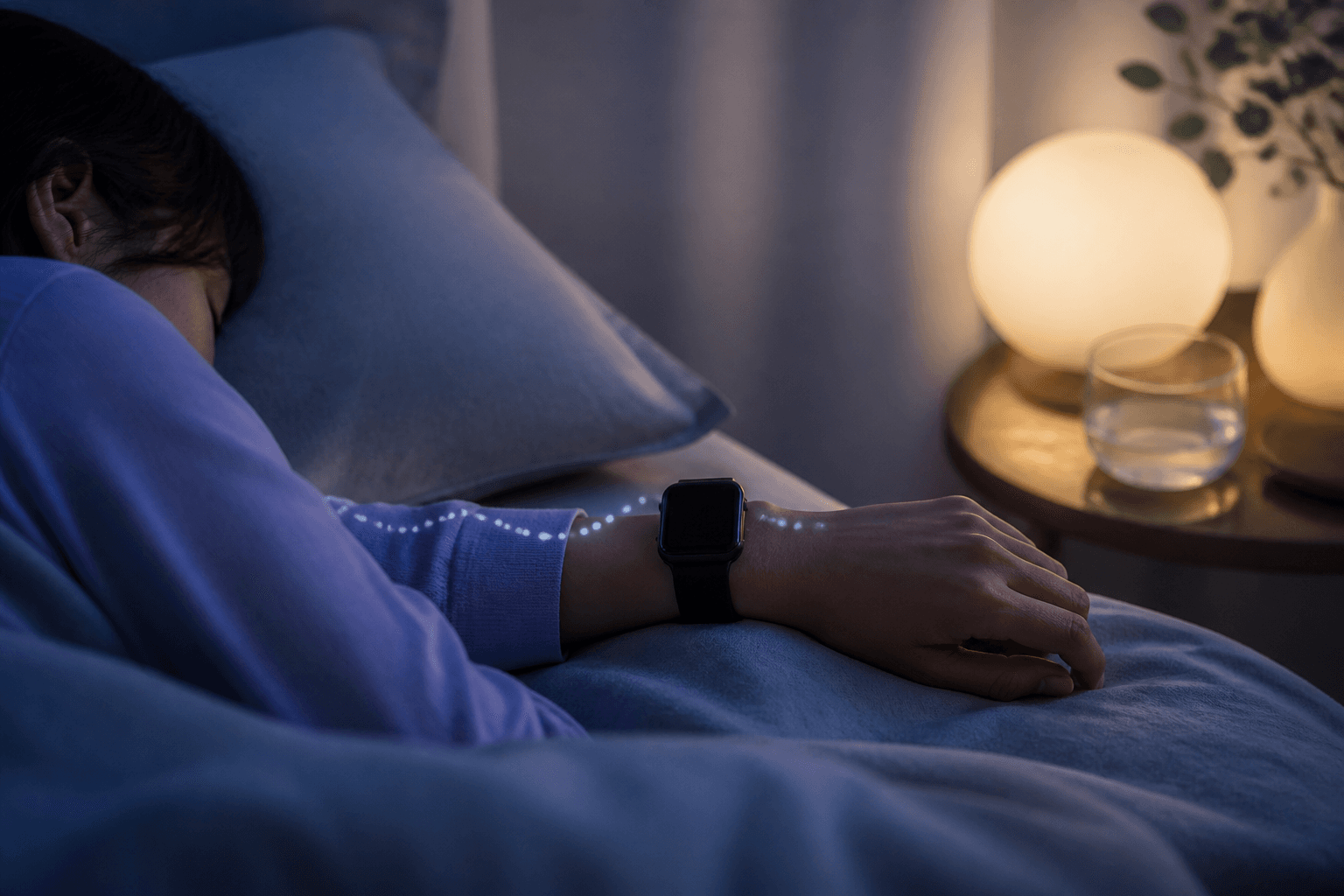
Det korta svaret
Kontrollera först Spåra sömn med Apple Watch. Se sedan om du sov minst en timme med klockan, hade minst 30% batteri vid läggdags, om batteriet tog slut och om passformen var bra. Om stadier syns men poängen saknas, vänta cirka 15 minuter efter uppvaknandet och kontrollera operativsystemet.
Viktiga punkter
- Börja med att kontrollera Spåra sömn med Apple Watch
- Apple rekommenderar minst 30% laddning före sängen och minst en timmes användning under sömn
- Löst band och tomt batteri kan ge luckor i registreringen
- Kontrollera även fokusläget Sover om du sov utanför schemat
- Tomma sömndata är inget mätresultat som visar sömnbrist eller dålig hälsa
Börja med vad som faktiskt saknas
Vilka kontroller som behövs beror på om all sömn saknas eller bara ett visst inslag.
Öppna Hälsa → Bläddra → Sömn på iPhone och välj föregående natt. Vilket av följande passar?
- Ingen graf: kontrollera sömnregistrering, användningstid och laddning
- Bara tid i sängen utan stadier: se om källan är iPhone eller en annan app
- Stadier finns men ingen poäng: vänta efter uppstigningen och kontrollera programvara och modell
- Lucka mitt i natten: se om batteriet tog slut eller klockan tappade kontakten med huden
Sju kontroller på morgonen
Tittar du på rätt plats och datum?
Öppna Hälsa → Bläddra → Sömn och välj förra natten i dagsvyn. Även utan kort i sammanfattningen kan uppgifterna finnas under Sömn.
Är sömnregistreringen på?
Kontrollera Min klocka → Sömn → Spåra sömn med Apple Watch i Watch-appen på iPhone. På klockan kan du gå till Inställningar → Sömn → Sömnspårning.
Sov du minst en timme med klockan på?
Apple anger minst en timmes sömn med Apple Watch för sömndata. En kort tupplur kanske inte visas.
Fanns minst 30% före sängen och batteri kvar till morgonen?
Om batteriet tar slut registreras inte resten av natten. Slå på laddningspåminnelser för att lättare komma ihåg kvällsladdningen.
Satt klockan lagom på handleden?
Låt sensorn på baksidan ligga plant mot huden utan för hårt eller löst band. Kontrollera också att kläder eller smycken inte låg emellan.
Skilde sig inställd och faktisk sovtid?
Vid resor, nattarbete, lediga dagar och annan sovtid än vanligt, kontrollera även sömnschema och fokusläget Sover.
Kontrollera operativsystem, modell och källa
Uppdatera iPhone och Apple Watch till senaste tillgängliga version. Öppna Datakällor och åtkomst eller Visa alla data under Sömn och kontrollera att Apple Watch finns som källa.
Om stadierna syns men poängen saknas
En graf med Vaken, REM, Bas och Djup betyder att Apple Watch har registrerat sömnen.
Vänta först omkring 15 minuter efter uppvaknandet. Saknas fortfarande bara poängen, kontrollera att modellen och programvaran stöds.
Äldre programvara eller modeller som inte stöds kan visa sömnhistorik utan sömnpoäng. Kontrollera Apples aktuella stödlista.
Sex förberedelser för nattens registrering
- Ladda till minst 30% under kvällen
- Aktivera Spåra sömn med Apple Watch
- Kontrollera sömnschema eller fokusläget Sover mot din faktiska sovtid
- Justera bandet så att sensorn har hudkontakt
- Sov minst en timme utan att ta av klockan
- Vänta cirka 15 minuter efter uppvaknandet innan du öppnar Sömn i Hälsa
Tomt betyder inte noll sömn eller dålig sömnkvalitet
Saknade sömndata betyder att Apple Watch inte registrerade natten tillräckligt. Det är inget resultat som säger noll timmars sömn eller dålig kvalitet.
Att lägga till sömntid manuellt i efterhand återskapar inte automatiskt stadier eller sömnpoäng.
Kontakta vården utifrån symtom som stark sömnighet dagtid, återkommande snarkning eller uppmärksammade andningsuppehåll oavsett om data finns.
Källor
- Spåra sömn med Apple Watch och använda Sömn på iPhone — Apple-support
- Spåra sömn med Apple Watch — Apple Watch Användarhandbok
- Visa sömnpoäng på Apple Watch — Apple Watch Användarhandbok
- Hantera hälsodata — Apple-support