
ตอบสั้น ๆ ก่อน
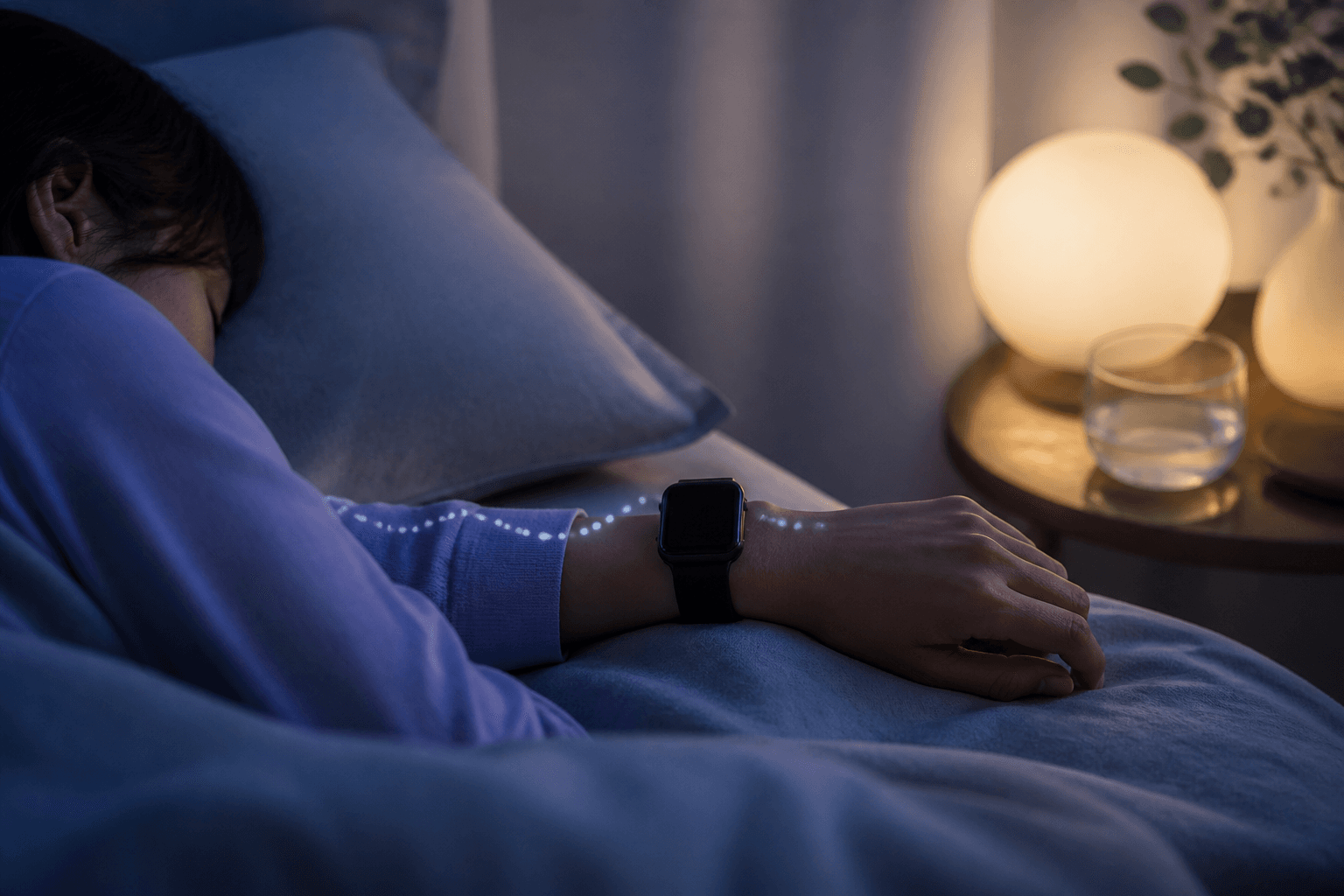
เริ่มจากตรวจว่าเปิด “ติดตามการนอนหลับด้วย Apple Watch” แล้วหรือยัง จากนั้นดูว่าได้สวมนาฬิกานอนอย่างน้อย 1 ชั่วโมง มีแบตเตอรี่อย่างน้อย 30% ก่อนนอน แบตเตอรี่ไม่หมดระหว่างคืน และนาฬิกากระชับพอดีกับข้อมือหรือไม่ หากมีระยะการนอนแต่ไม่มีคะแนน ให้รอประมาณ 15 นาทีหลังตื่น แล้วตรวจระบบปฏิบัติการที่รองรับด้วย
ประเด็นสำคัญ
- ตรวจว่าเปิด “ติดตามการนอนหลับด้วย Apple Watch” เป็นอันดับแรก
- Apple แนะนำให้ชาร์จอย่างน้อย 30% ก่อนนอน และสวมขณะนอนอย่างน้อย 1 ชั่วโมง
- สายหลวมหรือแบตเตอรี่หมดกลางคืนอาจทำให้ข้อมูลขาดหาย
- หากนอนต่างจากตารางที่ตั้งไว้ ให้ตรวจโหมดโฟกัสการนอนหลับด้วย
- ช่องว่างของข้อมูลการนอนไม่ใช่ผลวัดที่บ่งชี้ว่านอนไม่พอหรือสุขภาพไม่ดี
เริ่มจากดูว่า “ข้อมูลส่วนไหนไม่แสดง”
คำว่า “ไม่บันทึกการนอน” อาจหมายถึงข้อมูลว่างทั้งหมดหรือขาดเพียงบางส่วน จุดที่ควรตรวจจึงต่างกัน
เปิด “สุขภาพ” → “เลือกหา” → “การนอนหลับ” บน iPhone แล้วเลือกวันที่ของเมื่อคืน ดูว่าเข้าข่ายข้อใดต่อไปนี้
- ไม่มีกราฟเลย: ตรวจการตั้งค่าบันทึกการนอน ระยะเวลาสวมใส่ และแบตเตอรี่
- มีเฉพาะเวลาบนเตียง แต่ไม่มีระยะการนอน: ตรวจว่าแหล่งข้อมูลเป็น iPhone หรือแอปอื่นหรือไม่
- มีระยะการนอน แต่ไม่มีคะแนน: รอหลังตื่นสักพัก แล้วตรวจระบบปฏิบัติการและรุ่นที่รองรับ
- ข้อมูลขาดหายเพียงช่วงหนึ่งของคืน: ลองทบทวนว่าแบตเตอรี่หมดหรือนาฬิกายกตัวพ้นจากข้อมือหรือไม่
7 ข้อที่ควรตรวจในตอนเช้า
ดูถูกหน้าและถูกวันหรือไม่
เปิด “สุขภาพ” → “เลือกหา” → “การนอนหลับ” บน iPhone และเลือกเมื่อคืนในมุมมองรายวัน แม้ไม่มีการ์ดบนหน้าสรุป ก็อาจมีข้อมูลอยู่ในหน้าการนอนหลับ
เปิดการติดตามการนอนแล้วหรือยัง
ในแอป Watch บน iPhone ให้ตรวจ “Apple Watch ของฉัน” → “การนอนหลับ” → “ติดตามการนอนหลับด้วย Apple Watch” หากตรวจจากนาฬิกา ให้เปิด “การตั้งค่า” → “การนอนหลับ” → “การติดตามการนอนหลับ”
สวมนาฬิกานอนอย่างน้อย 1 ชั่วโมงหรือไม่
Apple ระบุว่าต้องสวม Apple Watch ขณะนอนอย่างน้อย 1 ชั่วโมงจึงจะเก็บข้อมูลการนอนได้ การงีบสั้นอาจไม่แสดงข้อมูล
แบตเตอรี่ก่อนนอนมีอย่างน้อย 30% และอยู่ได้ถึงเช้าหรือไม่
หากแบตเตอรี่หมดกลางคืน การนอนหลังจากนั้นจะไม่ถูกบันทึก การเปิดการเตือนให้ชาร์จช่วยลดโอกาสลืมชาร์จก่อนนอนได้
นาฬิกากระชับพอดีกับข้อมือหรือไม่
สวมให้เซ็นเซอร์ด้านหลังแนบผิวอย่างราบเรียบ ไม่แน่นหรือหลวมเกินไป และตรวจว่าไม่มีเสื้อผ้าหรือเครื่องประดับคั่นอยู่
เวลาที่ตั้งไว้ต่างจากเวลานอนจริงหรือไม่
วันที่นอนต่างจากปกติ เช่น ระหว่างเดินทาง ทำงานกะกลางคืน หรือวันหยุด ให้ตรวจทั้งตารางการนอนและสถานะโหมดโฟกัสการนอนหลับ
ตรวจระบบปฏิบัติการ รุ่นที่รองรับ และแหล่งข้อมูล
อัปเดต iPhone และ Apple Watch เป็นระบบปฏิบัติการล่าสุดที่ใช้งานได้ เปิด “แหล่งข้อมูลและการเข้าถึง” หรือ “แสดงข้อมูลทั้งหมด” ในหน้าการนอนหลับของแอปสุขภาพ แล้วตรวจว่ามี Apple Watch เป็นแหล่งข้อมูลหรือไม่
มีระยะการนอน แต่ไม่มีคะแนน
หากมีกราฟ “ตื่น” “REM” “หลับหลัก” และ “หลับลึก” แสดงว่าตัวนาฬิกาบันทึกการนอนได้แล้ว
ให้รอจนครบประมาณ 15 นาทีหลังตื่นก่อน หากยังไม่มีเฉพาะคะแนน ค่อยตรวจว่าระบบปฏิบัติการและรุ่น Apple Watch รองรับหรือไม่
ระบบปฏิบัติการเก่าหรือรุ่นที่ไม่รองรับอาจแสดงประวัติการนอนแต่ไม่แสดงคะแนน โปรดตรวจรายละเอียดการรองรับจากข้อมูลล่าสุดของ Apple
6 อย่างที่เตรียมได้สำหรับคืนนี้
- ชาร์จให้มีแบตเตอรี่อย่างน้อย 30% ตั้งแต่ช่วงเย็น
- เปิด “ติดตามการนอนหลับด้วย Apple Watch”
- ตรวจตารางการนอนหรือโหมดโฟกัสการนอนหลับให้ตรงกับเวลานอนจริง
- ปรับสายให้พอดี เพื่อให้เซ็นเซอร์ด้านหลังสัมผัสผิว
- สวมนาฬิกาไว้ขณะนอนอย่างน้อย 1 ชั่วโมง
- หลังตื่น รอประมาณ 15 นาทีแล้วค่อยเปิดหน้าการนอนหลับในแอปสุขภาพ
ช่องว่างไม่ได้หมายถึง “นอนเป็นศูนย์” หรือ “คุณภาพการนอนไม่ดี”
วันที่ไม่มีข้อมูล หมายความว่า Apple Watch บันทึกคืนนั้นได้ไม่เพียงพอ ไม่ใช่ผลการวัดว่า “ไม่ได้นอนเลย” หรือ “คุณภาพการนอนไม่ดี”
แม้เพิ่มเวลานอนด้วยตนเองภายหลัง ก็ไม่ได้หมายความว่าจะสร้างระยะการนอนหรือคะแนนของคืนนั้นกลับมาได้
หากง่วงมากในเวลากลางวัน กรนเป็นประจำ หรือมีคนสังเกตว่าหยุดหายใจขณะหลับ ให้ปรึกษาสถานพยาบาลตามอาการ ไม่ว่าจะมีบันทึกหรือไม่ก็ตาม
แหล่งอ้างอิง
- ติดตามการนอนด้วย Apple Watch และใช้การนอนหลับบน iPhone — ฝ่ายสนับสนุน Apple
- ติดตามการนอนหลับด้วย Apple Watch — คู่มือผู้ใช้ Apple Watch
- ดูคะแนนการนอนหลับบน Apple Watch — คู่มือผู้ใช้ Apple Watch
- จัดการข้อมูลสุขภาพ — ฝ่ายสนับสนุน Apple
อ่านเพิ่มเติมในคู่มือ Feelmo
เคล็ดลับการวัดด้วย Apple Watch ให้สม่ำเสมอวิธีอ่านข้อมูลการนอนโดยละเอียดสิ่งที่ควรตรวจเมื่อไม่มีข้อมูล